
لا توجد منتجات في العربة.

القائمة
الأقسام
- أجهزة عرض
- أجهزة فاكس
- أحبار منت
- احبار منت انك جيت
- احبار منت ليزر جيت
- احبار منت ليزر أوكي
- احبار منت ليزر إتش بي
- احبار منت ليزر ابسون
- احبار منت ليزر باناسونيك
- احبار منت ليزر برازر
- احبار منت ليزر توشيبا
- احبار منت ليزر ريكو
- احبار منت ليزر زيروكس
- احبار منت ليزر سامسونج
- احبار منت ليزر شارب
- احبار منت ليزر كانون
- احبار منت ليزر كايوسيرا
- احبار منت ليزر كونيكا
- احبار منت ليزر ليكس مارك
- احبار
- اكسسوار قيمنق
- الكترونيات
- تجميعات قيمنق
- جميع المنتجات
- طابعات
- عروض وتخفيضات
- قارئ باركود
- كمبيوتر
- لابتوب مجدد
- ماسحات ضوئية
- ماكينات تصوير
- ماكينات مجددة
- مستعمل
- ملحقات
- منتجات رقمية
- نقاط بيع
- وحدات التخزين الداخلية

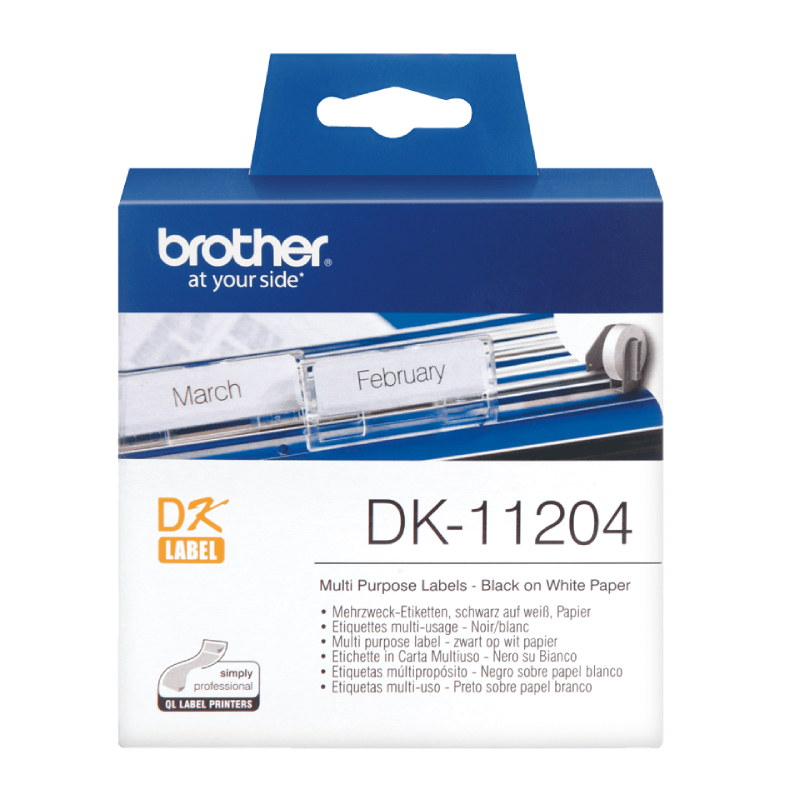
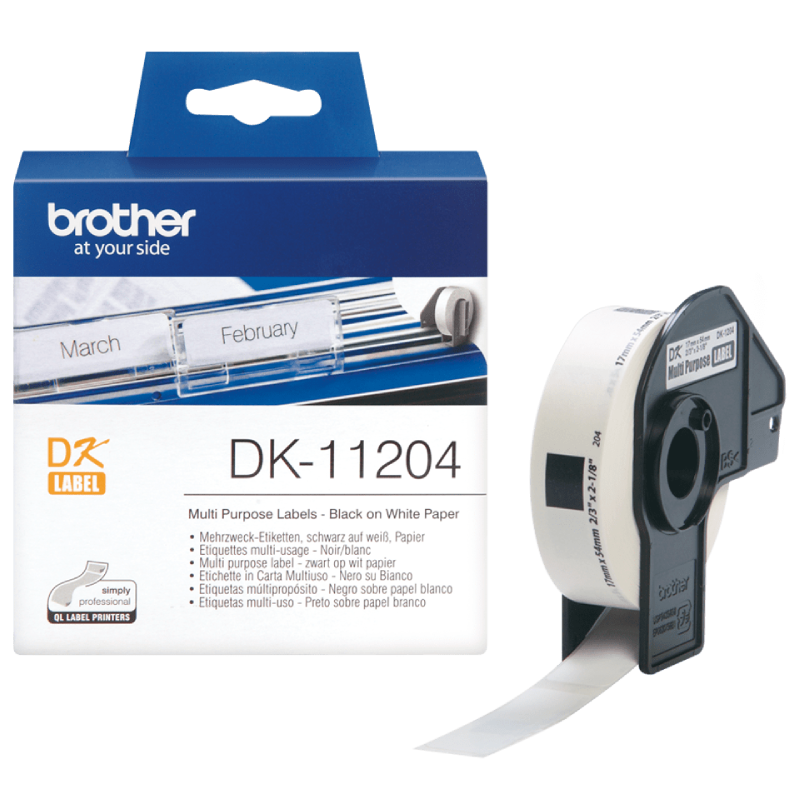

بكرة الملصقات الأصلية Brother DK-11204 – أسود على أبيض، 17 مم × 54 مم
القسم: احبار, احبار انك برازر, احبار انك جيت, جميع المنتجات الكلمة الدلالية: احبار, احبار انك برازر, احبار انك جيت, جميع المنتجات
مشاركة:
من فضلك، قم بتنشيط خيار قائمة الرغبات لاستخدام هذه القطعة.
من فضلك، قم بتنشيط خيار يقارن لاستخدام هذه القطعة.
99 ر.س السعر الأصلي هو: 99 ر.س.45 ر.سالسعر الحالي هو: 45 ر.س.
بكرة الملصقات الأصلية Brother DK-11204 هي عبارة عن مجموعة من الملصقات المسبقة للقطع المستخدمة مع ملصقات طابعات من Brother. تحتوي على 400 ملصق بقياس 17 × 54 ملم لكل ملصق.
 بكرة الملصقات الأصلية Brother ...
 99 ر.س السعر الأصلي هو: 99 ر.س.45 ر.سالسعر الحالي هو: 45 ر.س.
20 متوفر في المخزون
لمتابعة الطلب
0582602346
البريد الإلكتروني
مواصفات بكرة الملصقات الأصلية Brother DK-11204
- 400 ملصق لكل لفة، 17 مم × 54 مم.
- لفة ملصقات Brother الأصلية عالية الجودة.
- ضمان نتائج واضحة ودائمة.
طريقة استخدام بكرة الملصقات الأصلية Brother DK-11204
تُعدّ بكرة الملصقات الأصلية Brother DK-11204 خيارًا سهل الاستخدام لطباعة الملصقات باستخدام طابعة ملصقات Brother. إليك خطوات استخدامها:
1. تركيب بكرة الملصقات:
- افتح غطاء طابعة الملصقات.
- ضع بكرة الملصقات على عمود الطابعة، مع التأكد من محاذاة علامة التوجيه على البكرة مع علامة التوجيه على الطابعة.
- أغلق غطاء طابعة الملصقات.
2. إرسال مهمة الطباعة:
- قم بتوصيل طابعة الملصقات بجهاز الكمبيوتر الخاص بك.
- افتح برنامجًا لتصميم الملصقات أو برنامجًا معالجة النصوص مثل Microsoft Word.
- أنشئ التصميم الذي تريد طباعته على الملصقات.
- حدد طابعة Brother DK-11204 كطابعة من قائمة الطابعات.
- حدد حجم الملصقات التي تريد طباعتها.
- أدخل أي إعدادات طباعة أخرى ضرورية.
- انقر على “طباعة”.
3. إزالة الملصقات:
- انتظر حتى تنتهي طابعة الملصقات من طباعة الملصقات.
- افتح غطاء طابعة الملصقات.
- امسك حافة الملصقة وسحبها بعناية من الطابعة.
- أغلق غطاء طابعة الملصقات.
نصائح إضافية:
- تأكد من استخدام برامج تشغيل Brother المحدثة على جهاز الكمبيوتر الخاص بك.
- استخدم ورقًا عالي الجودة للحصول على أفضل نتائج الطباعة.
- قم بتنظيف رأس الطباعة بانتظام للحفاظ على جودة الطباعة.
- إذا واجهت أي مشاكل في استخدام بكرة الملصقات، فراجع دليل المستخدم أو اتصل بخدمة عملاء Brother.
نصائح للحفاظ على بكرة الملصقات الأصلية Brother DK-11204
لتحسين عمر بكرة الملصقات الأصلية Brother DK-11204 والحفاظ على جودة الطباعة، إليك بعض النصائح:
التخزين:
- خزّن بكرة الملصقات في مكان بارد وجاف بعيدًا عن أشعة الشمس المباشرة.
- تأكد من أن بكرة الملصقات مغلقة بإحكام عندما لا تكون قيد الاستخدام.
- لا تعرض بكرة الملصقات لدرجات حرارة مرتفعة أو منخفضة.
الاستخدام:
- تأكد من أن يديك نظيفتان وجافتان قبل التعامل مع بكرة الملصقات.
- لا تلمس سطح الملصقات مباشرة.
- استخدم قطعة قماش ناعمة لإزالة أي غبار أو أوساخ من سطح الملصقات.
- لا تسحب الملصقات بقوة من الطابعة.
التنظيف:
- نظف رأس الطباعة بانتظام باستخدام منظف رأس الطباعة المناسب.
- لا تستخدم مواد كيميائية قاسية أو مواد تنظيف على بكرة الملصقات.
- إذا اتسخت الملصقات، فامسحها بقطعة قماش ناعمة مبللة بالماء.
نصائح إضافية:
- استخدم بكرة الملصقات الأصلية Brother DK-11204 فقط مع طابعات Brother المخصصة.
- لا تقم بتفكيك أو تعديل بكرة الملصقات.
- إذا واجهت أي مشاكل في استخدام بكرة الملصقات، فراجع دليل المستخدم أو اتصل بخدمة عملاء Brother.
باتباع هذه النصائح البسيطة، يمكنك الحفاظ على بكرة الملصقات الأصلية Brother DK-11204 في حالة جيدة وتحسين جودة الطباعة لسنوات قادمة.
الاسئلة الشائعة
كيف طباعة الملصقات؟
انقر فوق علامة التبويب Page Layout (تخطيط الصفحة) ، وحدد Multi-Page (متعدد الصفحات) ثم حدد Poster Printing (طباعة ملصق).
ما هي الطابعات المتوافقة مع بكرة الملصقات الأصلية Brother DK-11204 ؟
تدعم هذه الطابعات استخدام بكرات الملصقات DK-11204 التي تدعم الطباعة الحرارية مباشرة، مما يعني أنها لا تحتاج إلى حبر أو تونر للطباعة.
ما هي الأشياء المفضلة للعبة الملصقات Brother DK-11204؟
الملصقات Brother DK-11204 البكرة لطباعة مجموعة متنوعة من العناصر، ولها قدرتها على تلبية الاحتياجات المتعددة.
منتجات ذات صله
2 متوفر في المخزون


Free Shipping
Home Decoration
خدمة على مدار الساعة
عروض وتخفيضات يومية
شحن سريع وأمن وموثوق